全面拦截电脑软件右下角与屏幕中间弹窗广告的实用教程
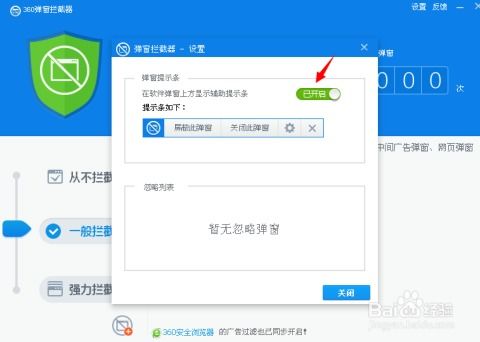
在当今的互联网环境中,无论是使用本地软件还是浏览网页,各种令人烦恼的弹窗广告——尤其是那些频繁出现在屏幕右下角或正中间的广告——常常会打断我们的工作流程,影响电脑性能,甚至可能带来安全风险。本文将为您提供一套全面、实用的教程,帮助您有效拦截这些恼人的广告弹窗。
第一部分:理解弹窗广告的来源
弹窗广告主要来源于两大渠道:
1. 软件内置广告:许多免费软件(如某些下载工具、播放器、输入法等)会在运行时,在屏幕右下角或中间弹出促销窗口。
2. 网页广告:浏览某些网站时,页面脚本会触发弹出新窗口或层叠广告。
了解来源是有效拦截的第一步。
第二部分:使用专业广告拦截软件(首选方案)
这是最有效、最一劳永逸的方法。
- 针对所有弹窗(软件+网页):
- 火绒安全软件:国产优秀安全软件,其“弹窗拦截”功能非常强大。它能自动扫描并识别市面上大多数软件的弹窗,并提供一键拦截。您还可以通过“截图拦截”手动添加未被自动识别的弹窗。
- AdGuard:功能全面的广告拦截器。安装Windows桌面版后,它可以系统级地过滤几乎所有应用程序和浏览器中的广告与弹窗,包括右下角的软件弹窗。
- 主要针对网页广告:
- 浏览器扩展:在您的浏览器(如Chrome、Edge、Firefox)中安装广告拦截扩展。
- uBlock Origin:轻量高效,口碑极佳,能拦截绝大多数网页弹窗和广告。
- AdBlock Plus:老牌拦截工具,用户群体庞大。
- 操作方法:访问浏览器的扩展商店(如Chrome网上应用店),搜索上述扩展名并点击“添加至浏览器”即可。安装后通常无需复杂设置即可生效。
第三部分:系统与软件内置设置
许多软件和系统本身提供了关闭广告的选项。
1. 检查软件自身设置:
打开常弹出广告的软件(如WPS、搜狗输入法、迅雷等),进入其“设置”或“选项”中心。仔细查找带有“推荐”、“消息”、“热点”、“广告”或“用户体验计划”字样的标签页,通常可以找到“关闭今日热点”、“不接收推广消息”等选项,取消勾选即可。
- Windows系统设置:
- 聚焦搜索:有时右下角弹窗是Windows的“搜索高亮”或“新闻与兴趣”功能。您可以右键点击任务栏,选择“资讯和兴趣”,然后点击“关闭”。
- 通知设置:前往【设置】>【系统】>【通知和操作】,您可以关闭特定应用的通知权限,从而阻止一些应用通过系统通知渠道推送广告。
第四部分:高级手动拦截方法
如果以上方法均无效,可以尝试定位广告程序文件并手动处理。
1. 使用任务管理器定位:
当弹窗出现时,立即按下 Ctrl + Shift + Esc 打开任务管理器。在“进程”选项卡中,仔细查找与当前活动窗口或疑似广告相关的进程名(名称可能比较隐蔽)。右键点击该进程,选择“打开文件所在的位置”。
2. 处理广告程序文件:
找到文件后,切勿直接删除(可能导致主程序出错)。可以尝试:
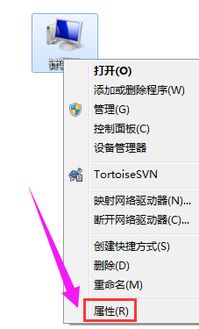
- 修改文件权限(推荐):右键点击该文件(通常是.exe或.dll文件),选择“属性”>“安全”>“编辑”,将所有用户组的权限设置为“拒绝”所有操作。这可以阻止该文件运行。
- 重命名文件:将文件后缀(如.exe)改为.bak等。这样在需要时还可以恢复。
第五部分:养成良好的电脑使用习惯
- 从官方渠道下载软件:尽量避免从第三方下载站下载软件,那里捆绑的广告插件最多。
- 安装时选择“自定义安装”:在安装任何软件时,务必慢一点,取消勾选所有附加的“推荐软件”或“工具栏”选项。
- 定期清理与检查:定期使用安全软件进行全盘扫描,清理潜在的广告插件和恶意软件。
****
拦截弹窗广告是一个系统性的工程。对于大多数用户,我们建议的组合策略是:安装一款像“火绒”这样的弹窗拦截工具 + 在浏览器中安装uBlock Origin扩展。养成检查软件设置和良好下载安装的习惯。通过以上方法,您基本可以彻底告别屏幕右下角和中间那些不请自来的弹窗广告,还自己一个清净、高效、安全的数字工作环境。
如若转载,请注明出处:http://www.chayinzhang.com/product/85.html
更新时间:2026-05-28 09:46:33