计算机软件下载安装全攻略 从搜索到安全使用
在数字化时代,掌握如何安全、高效地下载和安装计算机软件是一项必备技能。无论是办公、学习还是娱乐,软件都是我们与计算机交互的重要桥梁。本文将为您详细拆解从寻找软件到安装完成的完整流程,并提供关键的安全建议。
第一步:明确需求与软件选择
在开始下载前,首先要明确自己的需求。您需要的是办公软件(如WPS Office)、媒体播放器(如VLC)、安全防护软件(如火绒安全),还是专业工具(如Photoshop)?明确用途后,可以通过以下途径了解并选择软件:
- 官方渠道优先:始终优先考虑软件的官方网站。例如,下载微软的软件应访问microsoft.com,下载Adobe软件应访问adobe.com。
- 可信第三方平台:对于开源或免费软件,可以访问知名的、信誉良好的软件下载站(如国内的“腾讯软件中心”、“联想软件商店”,或国际上的Softpedia、MajorGeeks等)。这些平台通常会进行病毒扫描,相对安全。
- 用户评价与评测:查看其他用户的评价和专业媒体的评测,了解软件的稳定性、功能性和易用性。
第二步:安全访问与下载
找到目标软件后,下载过程需格外谨慎,以避免恶意软件。
- 识别官方下载按钮:官方网站上常有醒目的“下载”、“立即获取”或“Free Download”按钮。要警惕页面上的其他伪装成下载链接的广告,这些广告可能指向捆绑了垃圾软件的安装包。
- 选择正确的版本:根据您的操作系统(如Windows 10/11 64位、macOS)和硬件配置,选择对应的软件版本。对于收费软件,请选择符合您需求的授权版本(试用版、个人版、专业版)。
- 开始下载:点击正确的下载链接后,浏览器通常会询问文件保存位置。建议专门建立一个“Downloads”或“下载”文件夹,便于管理。下载的文件通常为
.exe(Windows可执行程序)、.dmg(macOS磁盘映像)或.msi(Windows安装包)格式。
第三步:安装与配置
下载完成后,即可进入安装环节。
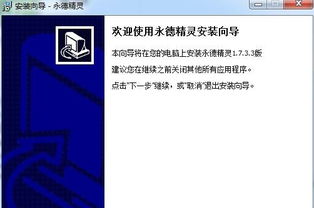
- 运行安装程序:找到下载好的文件,通常双击即可启动安装向导。在Windows系统中,可能会弹出“用户账户控制”提示,请确认发布者信息无误后再点击“是”。
- 仔细阅读安装选项:这是最关键的一步。许多免费软件会通过“自定义安装”或“高级安装”选项,试图捆绑安装其他不必要的软件(俗称“流氓软件”或“全家桶”)。
- 务必选择 “自定义安装” 或类似选项。
- 仔细检查每一个步骤,取消勾选所有附加的软件推荐、工具栏、更改主页等选项。
- 选择软件的安装路径。默认路径通常是C盘,如果您希望节省C盘空间,可以指定到其他磁盘(如D:\Program Files\)。
- 完成安装:按照向导提示,点击“下一步”、“安装”直至完成。有些软件安装后需要重启计算机才能生效。
第四步:安装后的检查与使用
- 首次运行与激活:从开始菜单或桌面快捷方式启动软件。如果是付费软件,可能需要输入产品密钥或登录账户进行激活。
- 基础设置:首次运行时,软件可能会引导您进行一些初始设置,如选择界面语言、设置工作目录等,根据个人喜好配置即可。
- 更新与维护:为确保安全性和获得最新功能,请开启软件的自动更新功能,或定期手动检查更新。
核心安全准则
- 来源至上:始终坚持从官方网站或可信渠道下载,这是防范病毒和木马的第一道防线。
- 安装时保持警惕:对安装过程中的每一个勾选框都保持警惕,避免“一键安装”。
- 善用安全软件:安装一款可靠的安全软件(如Windows Defender、火绒等),并在下载和安装前后进行扫描。
- 定期清理:定期检查计算机中已安装的程序列表(通过控制面板或系统设置),卸载不再使用的软件。
掌握以上步骤,您就能自信、安全地获取并安装所需的计算机软件,让科技更好地为您服务。
如若转载,请注明出处:http://www.chayinzhang.com/product/60.html
更新时间:2026-05-30 22:24:50