计算机软件维护全攻略 从系统优化到数据安全

在数字时代,计算机已成为我们工作与生活的核心工具。无论是高效办公、创意设计还是娱乐休闲,软件的稳定运行都至关重要。软件系统会随着使用时间的推移而逐渐变慢、出错甚至崩溃。掌握系统的软件维护知识,不仅能延长设备的使用寿命,更能保障数据安全与工作效率。本文将为您提供一套从基础到进阶的计算机软件维护全攻略。
一、 日常维护:防患于未然
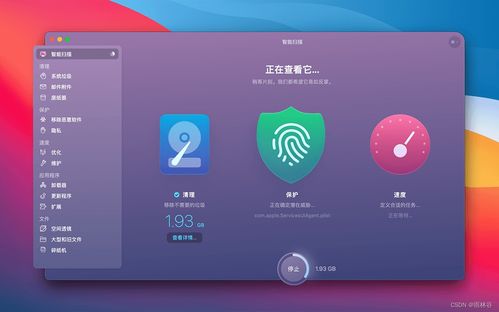
- 系统清洁:定期清理不需要的临时文件、缓存和软件安装包。Windows用户可使用系统自带的“磁盘清理”工具,而macOS用户则可借助“存储空间管理”功能。第三方专业清理软件(如CCleaner)能更深度地扫描,但使用时需谨慎选择清理项目,避免误删重要文件。
- 软件管理:
- 卸载冗余:定期检查并卸载长期不使用的应用程序,避免它们占用磁盘空间和后台资源。务必通过系统“设置”或“控制面板”中的正规卸载程序进行操作,而非直接删除文件夹。
- 更新有道:保持操作系统、驱动程序(尤其是显卡、网卡驱动)以及常用软件(如浏览器、办公套件、安全软件)更新至最新稳定版本。更新通常包含性能优化、功能增强和重要的安全补丁,是维护系统安全稳定的基石。建议开启自动更新,或定期手动检查。
二、 核心维护:保障性能与稳定
- 启动项管理:许多软件会默认设置为开机自启动,严重拖慢系统启动速度。在Windows的“任务管理器”-“启动”选项中,或macOS的“系统偏好设置”-“用户与群组”-“登录项”中,禁用非必要的启动项。
- 磁盘整理与优化:
- 碎片整理(HDD):对于传统机械硬盘(HDD),定期进行磁盘碎片整理可以提升文件读写效率。Windows系统自带此功能。
- 优化驱动器(SSD):对于固态硬盘(SSD),切勿进行碎片整理,这会损耗其寿命。Windows的“优化驱动器”功能会对SSD执行正确的优化指令(TRIM)。
- 注册表维护(Windows):注册表是Windows系统的核心数据库,混乱的注册表可能导致系统错误。除非确有必要且了解风险,否则不建议普通用户手动编辑。如需清理,应使用信誉良好的专业工具,并提前备份注册表。
三、 安全维护:构筑数字防火墙
- 安装与更新安全软件:务必安装可靠的杀毒软件和防火墙,并保持其病毒库实时更新。即使是最新的Windows Defender也已足够强大,但许多用户仍倾向于选择额外的第三方安全套件以获得更全面的保护。
- 警惕软件来源:始终从官方网站、应用商店等可信渠道下载和安装软件。对捆绑安装的额外程序保持警惕,在安装过程中选择“自定义安装”以取消勾选不需要的附加组件。
- 定期备份:这是最重要的维护措施,没有之一。应建立完整的备份策略:
- 系统镜像备份:使用Windows的“系统映像备份”或macOS的“时间机器”,将整个系统盘完整备份至外置硬盘或网络位置,以便系统崩溃时快速恢复。
- 数据文件备份:将重要的个人文档、照片、工作项目等数据,定期同步或备份到云端(如OneDrive, iCloud, Google Drive)或另一块物理硬盘上。遵循“3-2-1”备份原则(3份副本,2种不同介质,1份异地备份)最为安全。
四、 故障排除:常见问题与解决思路
- 程序无响应:首先尝试通过任务管理器(Ctrl+Shift+Esc)结束任务。若频繁发生,可尝试重新安装该程序,或检查其与系统及其他软件的兼容性。
- 系统运行缓慢:检查CPU、内存和磁盘占用率。关闭占用资源过高的非必要进程;进行磁盘清理;增加物理内存(RAM)是根本性提升方案之一。
- 软件冲突:当安装新软件后出现异常,可尝试在“安全模式”下启动系统,卸载最近安装的可能有问题的软件。
- 系统还原(Windows):当系统出现严重问题且原因不明时,可以利用之前创建的系统还原点,将系统文件和设置回退到正常工作的状态,而不影响个人文件。
计算机软件维护并非一劳永逸,而是一项需要融入日常使用习惯的持续性工作。通过有规律的清理、更新、备份和安全管理,您可以最大程度地确保计算机软件环境的高效、稳定与安全。花少许时间进行预防性维护,将为您节省大量未来可能用于故障修复和数据恢复的时间与精力,让您的数字伙伴始终保持在最佳状态。
如若转载,请注明出处:http://www.chayinzhang.com/product/59.html
更新时间:2026-05-30 12:28:00