解决电脑软件无法安装的实用指南
在数字时代,电脑软件是我们工作、学习和娱乐不可或缺的工具。当我们兴致勃勃地准备安装一款新软件时,却可能遇到“无法安装”的提示,这无疑令人沮丧。无论是Windows、macOS还是Linux系统,软件安装失败都可能由多种原因引起。本文将系统地分析常见问题,并提供一系列实用的解决方案,帮助您顺利安装所需的计算机软件。
一、常见原因分析
- 系统兼容性问题:软件版本与您的操作系统不匹配是最常见的原因之一。例如,尝试在32位系统上安装64位软件,或在过旧的操作系统上安装需要更高版本支持的软件。
- 权限不足:在Windows系统中,如果没有管理员权限,许多软件将无法安装。macOS和Linux系统同样有严格的权限控制。
- 磁盘空间不足:安装软件需要足够的存储空间。如果硬盘空间不足,安装过程会中断。
- 安全软件拦截:防病毒软件或防火墙有时会误判安装程序为威胁,从而阻止其运行。
- 损坏的安装文件:下载过程中文件可能损坏或不完整,导致无法正常安装。
- 残留文件冲突:如果之前安装过同一软件但未彻底卸载,残留的文件或注册表项可能会干扰新安装。
- 硬件要求不满足:部分专业软件(如视频编辑或3D建模工具)对CPU、内存或显卡有特定要求。
二、通用解决步骤
第一步:检查系统要求
在安装前,务必查看软件的官方系统要求。确认您的操作系统版本、处理器架构(32位或64位)、内存和硬盘空间是否符合。您可以在“控制面板”或“系统信息”中查看这些细节。
第二步:以管理员身份运行
右键点击安装程序,选择“以管理员身份运行”(Windows)或输入管理员密码(macOS/Linux)。这可以解决权限问题。
第三步:关闭安全软件
暂时禁用防病毒软件和防火墙,然后尝试安装。完成后记得重新启用它们以保持系统安全。如果安装成功,您可以将该软件添加到安全软件的白名单中。
第四步:清理磁盘空间
删除不必要的文件或卸载闲置软件,确保有足够的空间。通常,安装所需空间会比软件本身大,因为需要临时文件和更新。
第五步:重新下载安装文件
如果怀疑文件损坏,请从官方网站重新下载。避免使用第三方来源,以减少风险。
第六步:检查硬件兼容性
对于高性能软件,请核实您的硬件是否达标。例如,某些游戏需要特定版本的DirectX或显卡驱动。
三、进阶故障排除
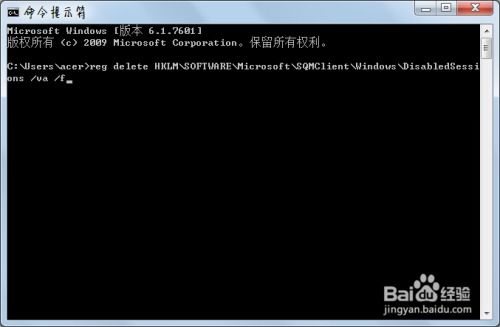
- 清理残留文件:使用系统自带的卸载工具或第三方卸载软件(如Revo Uninstaller)彻底移除旧版本。然后手动删除相关文件夹(通常在Program Files或用户目录下),并清理注册表(仅限高级用户)。
- 更新操作系统和驱动:确保系统已安装最新更新,特别是.NET Framework、Visual C++ Redistributable等运行库。更新显卡、声卡等驱动程序。
- 修改安装路径:尝试将软件安装到默认路径(如C盘)以外的驱动器,避免系统保护限制。
- 使用兼容模式:在Windows中,右键点击安装程序,选择“属性”→“兼容性”,尝试以旧版本模式运行。
- 查看日志文件:安装失败时,系统或软件可能生成错误日志。查看这些日志(如Windows事件查看器)可以获取具体错误代码,便于在线搜索解决方案。
四、特殊情况处理
- 企业或学校电脑:这类计算机通常受组策略限制,禁止安装软件。请联系IT管理员寻求帮助。
- Mac用户遇到“无法打开”提示:前往“系统偏好设置”→“安全性与隐私”,允许来自未知开发者的应用。对于更严格的限制,可能需要终端命令绕过公证。
- Linux依赖问题:使用包管理器(如apt或yum)安装时,确保所有依赖库已满足。错误信息通常会提示缺失的包名。
五、预防措施
为了避免未来安装问题,建议:定期清理系统垃圾、保持操作系统更新、仅从可信来源下载软件、在安装前阅读用户评论和常见问题。
###
电脑软件安装失败虽然恼人,但通常可以通过系统性的排查解决。从基本的权限和空间检查,到进阶的兼容性设置,大部分问题都能迎刃而解。如果所有方法都无效,可能是软件本身存在缺陷,此时联系开发者支持或寻找替代软件是明智之举。保持耐心,一步步尝试,您很快就能让软件正常运行,继续享受数字生活带来的便利。
如若转载,请注明出处:http://www.chayinzhang.com/product/56.html
更新时间:2026-05-30 20:49:58